대표적인 형상 관리 도구 git입니다.
git 사용법을 헷갈려 하는 분들이 주변에 많고 저도 초반엔 굉장히 헤맸던 부분이라 실전에서 썼던 것 위주로 포스팅합니다. 현재 저는 TortoiseGit이라는 GUI 프로그램을 사용하고 있어서 이걸로 실습해보겠습니다.
솔직히 git CMD로 명령어 치는게 간지는 나지만 현업에서 바쁠 땐 그런 거 모릅니다.
0. 사전 세팅

github에서 Repository를 하나 만들어줬습니다.
지난번 TDD 포스팅에서 만들었던 로그인 프로그램을 git에 공유할 예정입니다.
Git - Downloading Package
Download for Windows Click here to download the latest (2.41.0) 32-bit version of Git for Windows. This is the most recent maintained build. It was released 17 days ago, on 2023-06-01. Other Git for Windows downloads Standalone Installer 32-bit Git for Win
git-scm.com
git을 다운받습니다. 설치 시 세팅하는 환경설정은 디폴트값으로만 설정해도 무방합니다.
Download – TortoiseGit – Windows Shell Interface to Git
Other resources Debug symbols, language dlls and other resources can be found on our dedicated download server: download.tortoisegit.org/tgit/2.14.0.0/. Preview releases The preview releases are built from the latest code that represents the cutting edge o
tortoisegit.org
TortoiseGit도 다운받아줍니다. 설치는 간단합니다.
1. Clone
clone이란 현재 git Repository에 저장된 코드와 환경들을 그대로 내 컴퓨터로 가져오는 작업입니다.
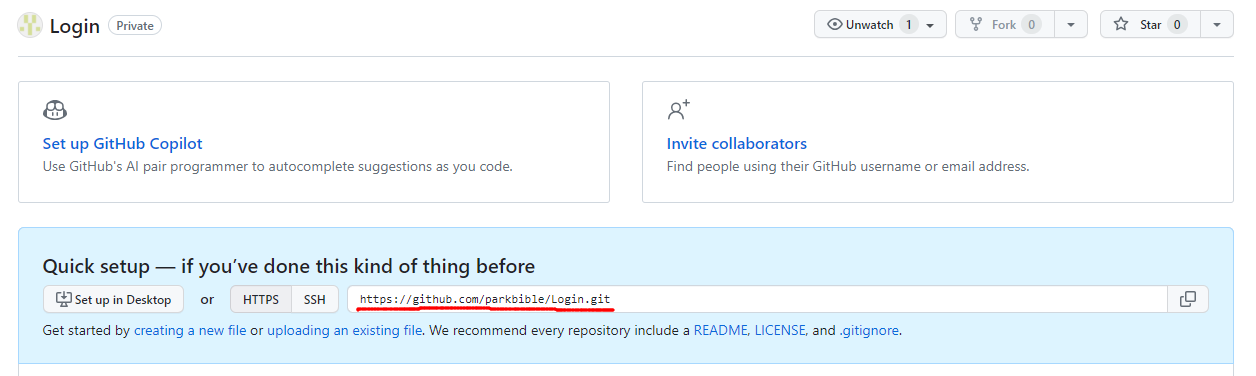
아까 만든 Repository로 들어가면, 저렇게 주소가 나와 있습니다. 오른쪽의 복사 버튼을 눌러 복사해줍니다.
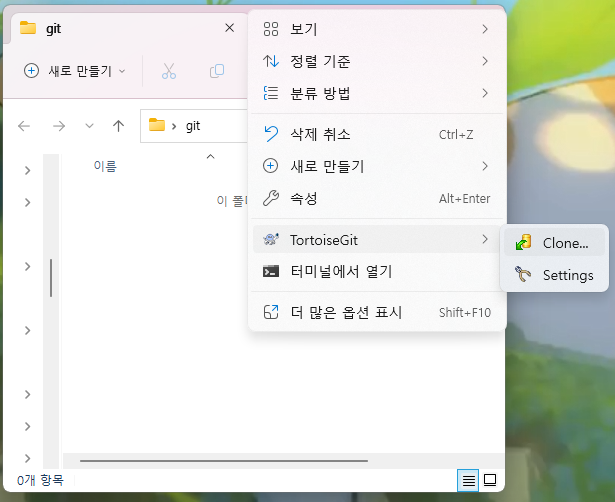
바탕화면에 git이란 폴더를 만들고 폴더 내에서 우클릭 하면 TortoiseGit이 생긴 것을 볼 수 있습니다.
저는 이 폴더 안에 Repository를 가져올 겁니다. Clone을 클릭해줍니다.
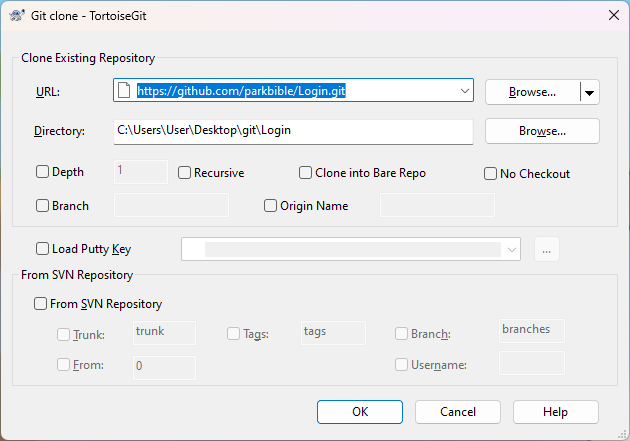
Clone 창이 뜨면 URL에 복사한 주소를 붙여넣어주고 OK를 누릅니다.
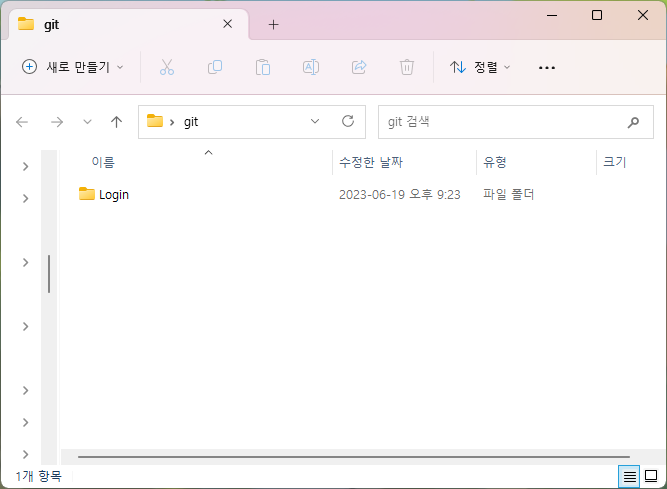
잘 가져왔습니다.
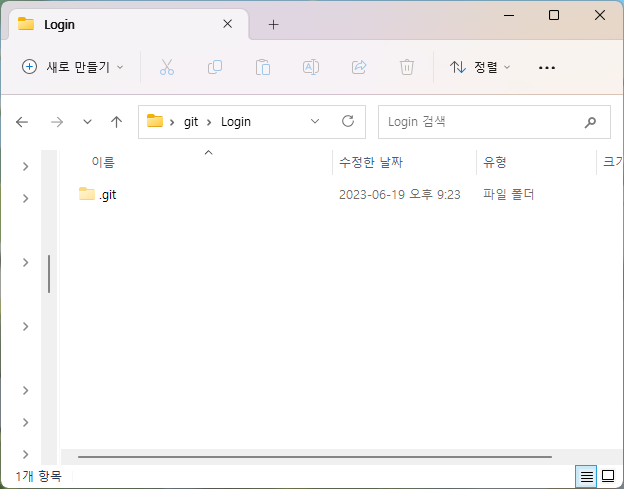
처음 만든 Repository기 때문에 당연히 안은 비었습니다.
.git 폴더는 git의 동작을 위한 파일들이 모여 있는 디렉토리입니다. (지우시면 안 됩니다)
2. Commit
commit은 내부 저장소에 메시지와 함께 버전을 기록하는 작업입니다.
commit을 했다고 해서 외부 저장소인 내 github에 올라가는 게 아닙니다.
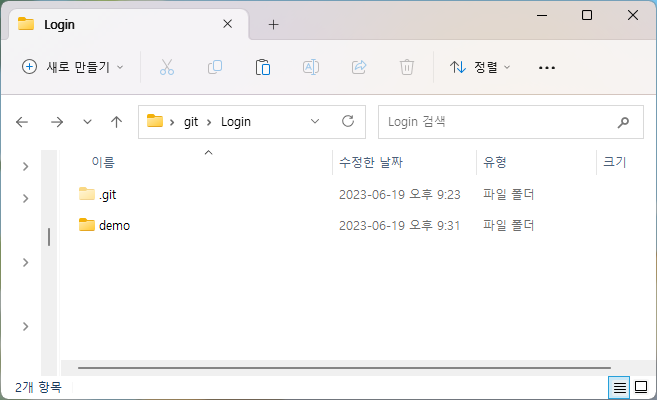
이 폴더 안에 공유하고자 하는 파일이나 폴더를 넣습니다.
저는 저번에 만들었던 TDD 프로젝트인 demo라는 폴더를 넣었습니다.
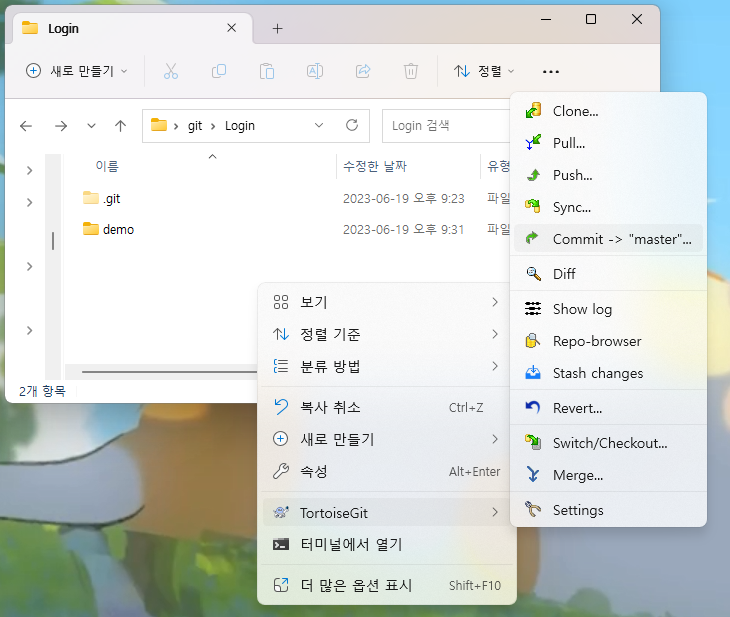
그리고 다시 폴더 내에서 우클릭을 하여 TortoiseGit > Commit을 클릭해줍니다.
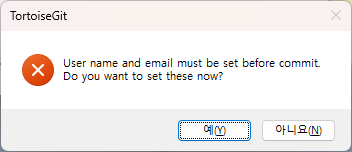
Commit 하기 전에 계정을 세팅하라고 하는군요. (이미 세팅되어 계신 분은 상관없습니다)
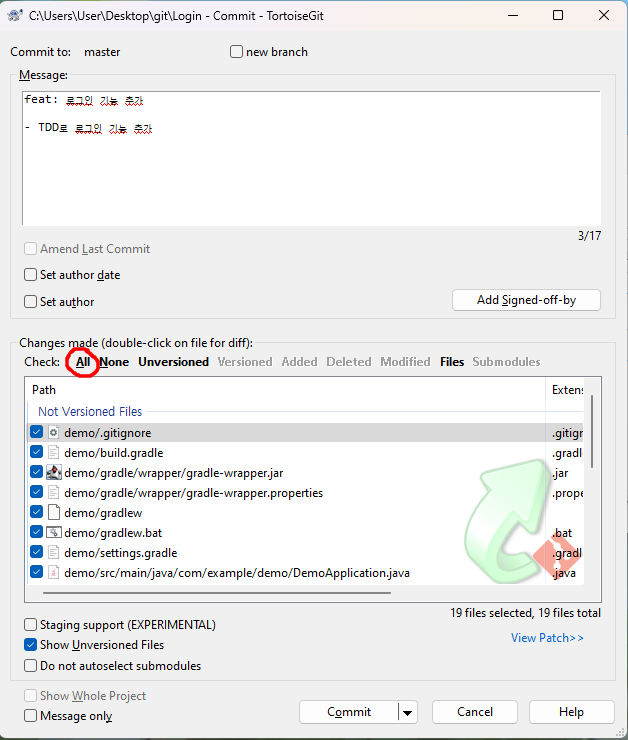
계정 세팅을 완료했다면 commit 창이 뜹니다.
참고로 commit message는 작성하지 않으면 commit 자체가 되지 않으니 꼭 입력해야 합니다.
내가 어떤 작업을 했는지 요약해서 작성하는데 첫줄은 제목을 적고, 내용이 필요하다면 2번째 줄을 띄우고 3번째 줄부터 작성합니다.
commit message는 관례적으로, 또는 회사마다 규칙 같은 게 있는 경우가 많습니다.
그 밑에 보이는 파일들은 변경된 파일들의 목록을 나타냅니다. 아무것도 없는 상태에서 프로젝트를 추가했으니 당연히 프로젝트에 있는 모든 파일이 표시되겠죠.
저는 모든 파일을 현재 버전에 포함시키고 싶기 때문에 All을 눌러 모든 파일을 선택했습니다.
각각 파일들을 클릭하면 어떤 부분이 변경되었는지도 표시되기 때문에 commit 하기 전 확인하는 용도로 편리합니다.
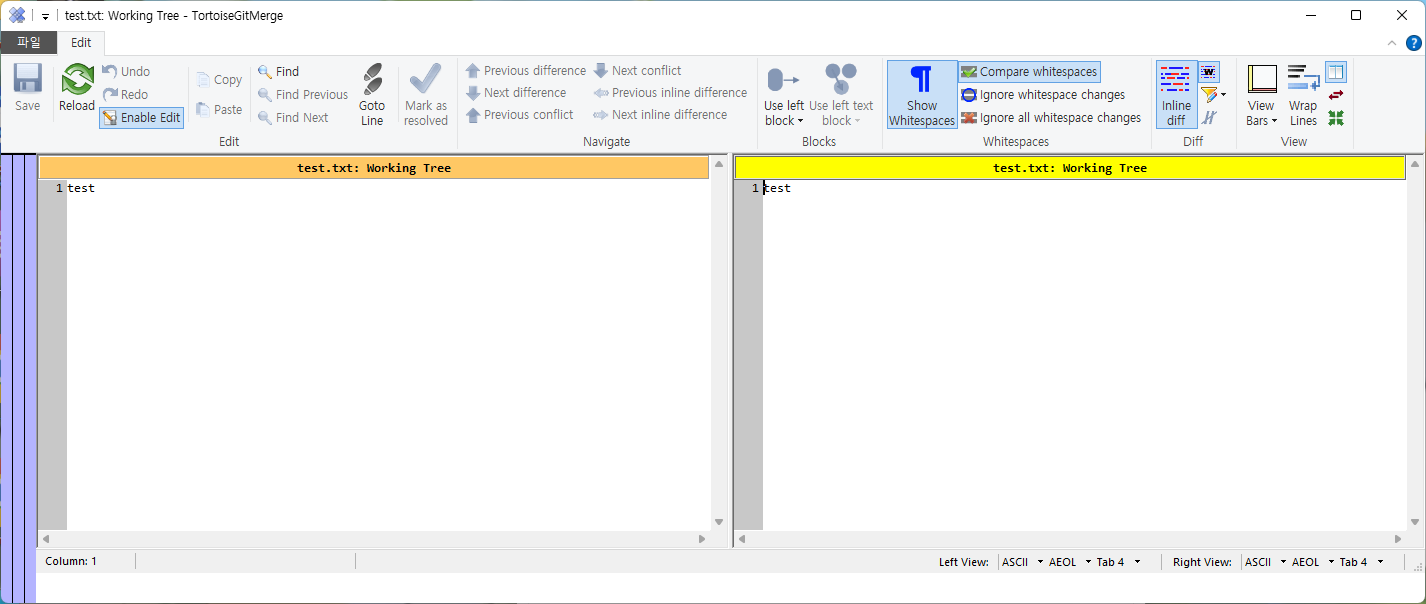
이런 식으로 표시됩니다.
다 됐으면 commit 버튼을 누릅니다.
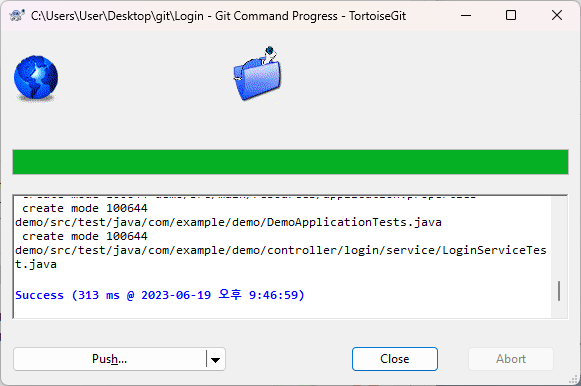
바로 왼쪽에 있는 Push를 누르면 외부 저장소에 올릴 수 있는 Push 작업으로 넘어가지만, 저는 Commit을 한번 더 해보겠습니다.

이렇게 텍스트 파일을 하나 추가하고
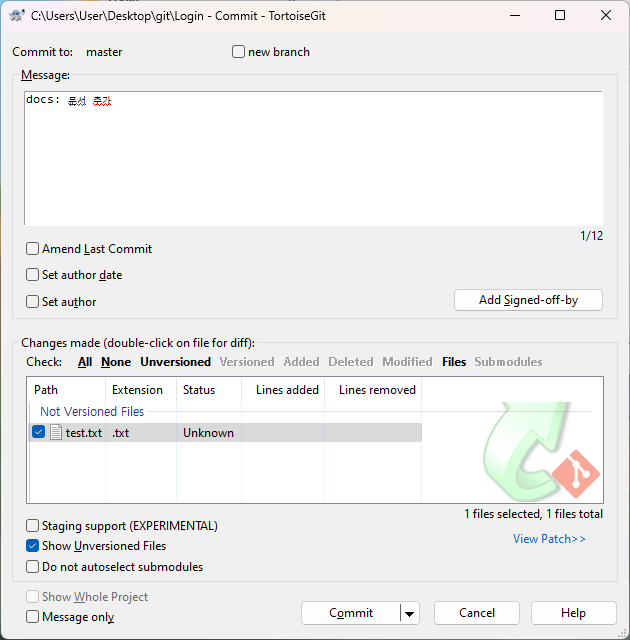
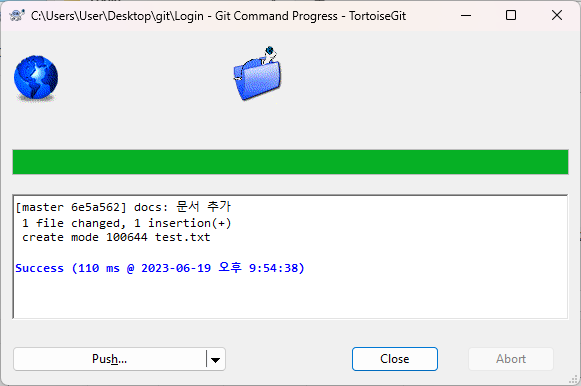
같은 방식으로 commit을 해주었습니다.
3. Push
push는 외부 저장소인 내 github Repository에 파일들을 올리는 작업입니다.
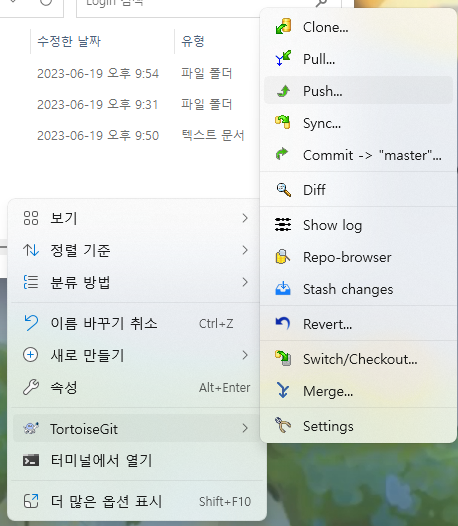
Commit 창에서 push를 누르든지, TortoiseGit > Push를 선택하든지 해서 Push 창을 열어줍니다.
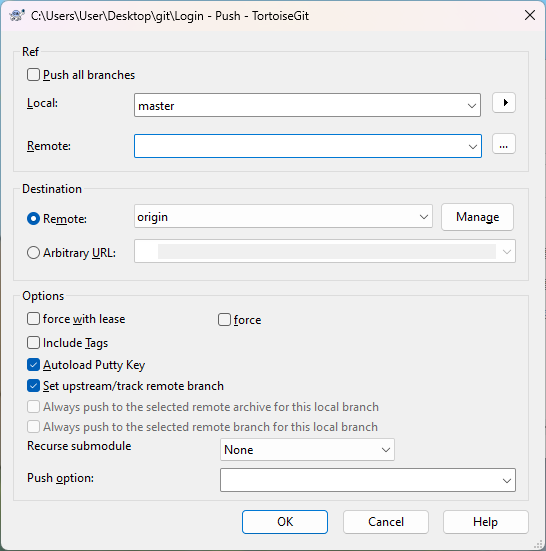
현재 branch는 master라는 branch 하나뿐이기 때문에 거기다가 저장합니다.
branch에 대해서는 다음 포스팅에서 설명하겠습니다.
Local이 master라면 Remote에 아무것도 입력하지 않아도 알아서 master branch에 저장됩니다.
물론 master라고 직접 입력해도 됩니다.
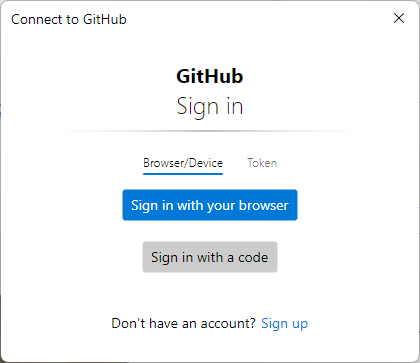
원격 저장소에 push하고 싶다면 로그인하라는군요. 당연합니다. 로그인 절차가 없다면 제 Repository에 모르는 사람이 이상한 파일을 push 할수도 있기 때문이죠...
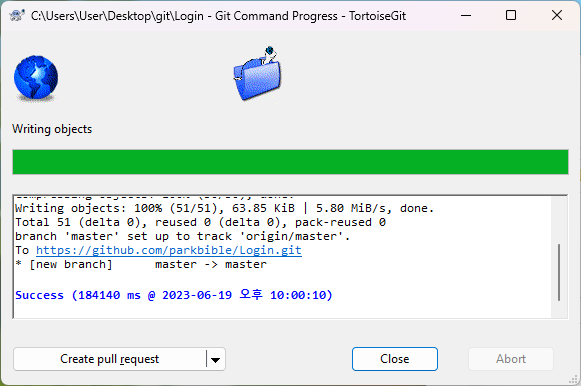
로그인을 완료하면 저장이 완료됩니다. 속도가 매우 빠릅니다. git의 강력함을 느낄 수 있는 부분입니다.
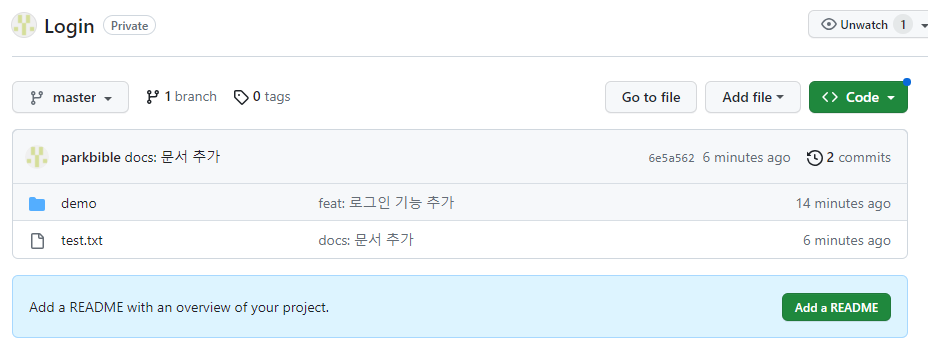
다시 제 github Repository로 들어가 보면 파일들이 잘 저장된 것을 볼 수 있습니다.
commit message가 버전별로 나누어져 있는 것도 보실 수 있습니다.
혼자 작업할 때는 이런 간단한 절차로 작업이 가능하지만, 다른 사람과 협업할 때는 조금 복잡해집니다.
보통 그럴 때 pull로 원격 저장소의 업데이트된 파일을 로컬로 가져오고, branch를 만들어서 merge를 하는 작업을 거치죠.
여기에 대해선 추후 포스팅하겠습니다.
'IT > git' 카테고리의 다른 글
| [TortoiseGit] Cherry Pick (0) | 2025.08.25 |
|---|---|
| [git] 프로젝트를 이미 존재하는 원격 레포지토리에 연결하기 (0) | 2023.09.10 |
| [git] 원격 브랜치 삭제하기 (0) | 2023.09.10 |
| [TortoiseGit] git 사용법(3) - merge 중 conflict가 났을 때 (0) | 2023.07.01 |
| [TortoiseGit] git 사용법(2) - pull, branch, merge (0) | 2023.06.24 |


